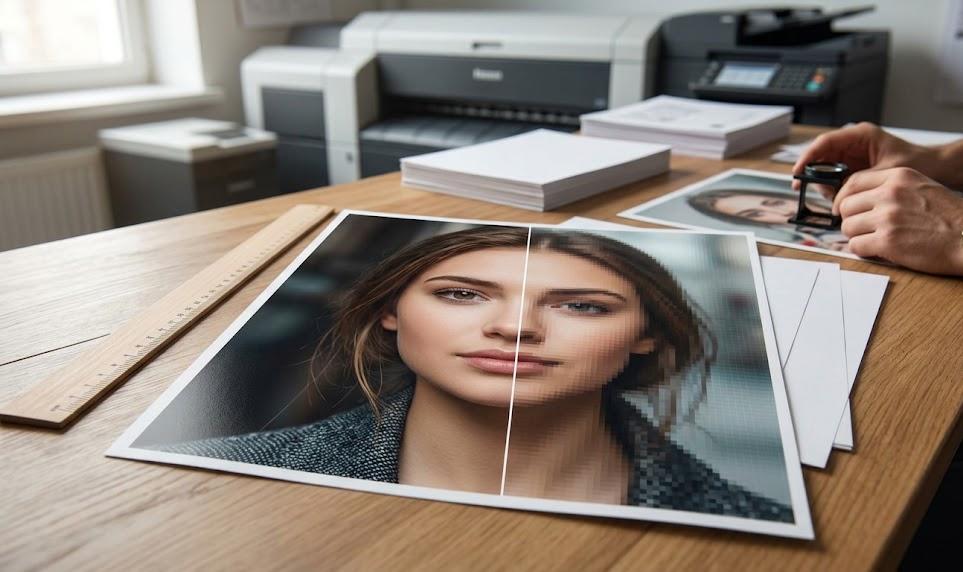
Une image nette à l’écran peut devenir pixelisée une fois imprimée. Le coupable porte un nom : la résolution, mesurée en DPI. Découvrez pourquoi 300 DPI et 72 DPI ne jouent pas dans la même cour.
Que signifie DPI ?
Le sigle DPI vient de l’anglais « dots per inch », soit « points par pouce ». Il indique combien de points d’encre une imprimante dépose sur un pouce, c’est-à-dire 2,54 cm. Plus ce nombre augmente, plus les détails sont fins, notamment pour une impression haute définition.
À l’écran, on parle plutôt de PPI (pixels par pouce). Pourtant, le terme DPI s’est imposé dans le langage courant, au point que les logiciels de retouche l’emploient pour les deux usages.
Pourquoi 72 DPI convient-il à l’écran ?
Ce chiffre est un héritage des premiers moniteurs, dont la densité tournait autour de 72 pixels par pouce. Les écrans actuels affichent bien davantage, mais cette valeur est restée comme un vieux repère.
Pour une page web ou un réseau social, ce qui compte, c’est le nombre de pixels de l’image, non la valeur DPI inscrite dans le fichier. Une photo légère se charge vite et s’affiche sans accroc.
Pourquoi exiger 300 DPI à l’impression ?
À 300 DPI, l’œil ne distingue plus les points d’encre à distance de lecture normale. L’image paraît continue, presque aussi lisse qu’une photo argentique.
Un magazine, une carte de visite ou un livre d’art réclament cette finesse. En dessous, les contours deviennent crénelés et les dégradés se marbrent.
Quels sont les risques d’une résolution trop faible ?
Une image de faible résolution peut sembler acceptable sur un écran, mais révéler ses limites une fois imprimée. Les contours perdent leur netteté, les petits caractères deviennent difficiles à lire et les détails disparaissent.
Ce problème concerne notamment les logos récupérés sur Internet ou les photos téléchargées depuis les réseaux sociaux. Avant toute impression, vérifiez les dimensions du fichier et sa qualité réelle. Un contrôle préalable permet d’éviter un rendu décevant et des frais de réimpression inutiles.
Comment comparer 72 DPI et 300 DPI ?
Le calcul le plus parlant concerne une feuille A4 (21 x 29,7 cm). Le tableau ci-dessous met l’écart en lumière.
| Résolution | Pixels pour un A4 (environ) | Usage conseillé |
|---|---|---|
| 72 DPI | 595 x 842 | Écran, web, réseaux sociaux |
| 150 DPI | 1 240 x 1 754 | Grandes affiches vues de loin |
| 300 DPI | 2 480 x 3 508 | Brochures, photos, cartes de visite |
Une image à 72 DPI contient donc environ dix-sept fois moins de pixels qu’une image à 300 DPI. Voilà pourquoi la même photo, nette sur un téléphone, vire au flou sur papier.
Comment préparer un fichier prêt pour l’impression ?
Une bonne préparation évite les mauvaises surprises à la livraison. Deux questions reviennent régulièrement chez les débutants.
Quelle résolution viser selon le support ?
La bonne valeur dépend de la distance de lecture. Voici les repères à garder en tête :
- Documents courants, photos et brochures : 300 DPI.
- Affiches et bâches regardées de loin : entre 100 et 150 DPI.
- Textes et logos : le format vectoriel, qui reste net à toute taille.
Comment vérifier la résolution d’une image ?
Quelques clics suffisent pour connaître les caractéristiques d’un fichier. Sous Windows, faites un clic droit sur l’image, puis ouvrez ses propriétés pour consulter ses dimensions. Dans un logiciel comme Photoshop, GIMP ou Affinity Photo, les informations de résolution sont accessibles dans les paramètres de taille de l’image. Vérifiez à la fois le nombre de pixels et les dimensions d’impression souhaitées. Ces deux données permettent de déterminer si le fichier convient au support envisagé, sans agrandissement excessif.
Peut-on augmenter la résolution après coup ?
Hélas, non. Faire passer une image de 72 à 300 DPI ajoute des pixels, mais aucun détail : le résultat reste flou, car on ne tire pas de l’eau d’un puits à sec.
Mieux vaut donc partir d’un fichier de grande taille dès la prise de vue ou la création. Cette précaution épargne bien des retouches et des déceptions.
En résumé, 72 DPI convient aux usages numériques, tandis que 300 DPI offre un rendu plus net à l’impression. Avant d’envoyer votre fichier, vérifiez ses dimensions en pixels pour éviter les mauvaises surprises. Pour bénéficier de conseils adaptés, consultez un imprimeur ou un graphiste professionnel. Vous pouvez également visiter ce site pour en savoir plus.

